Frequently Asked Question
パスワードを自動入力で保存したパスワードの変更
前回の更新 5 年前
SafariでWebサイトのパスワードの保存を行った際に、誤ったパスワードで
保存してしまった場合や、あとでパスワードを変更した枚など、保存された
パスワードを変更する手順を示します。
1. iPadの「設定」を開き、「パスワード」をタップします。
この時、パスコードの入力が求められますので、iPadのパスコードを入力
してください。
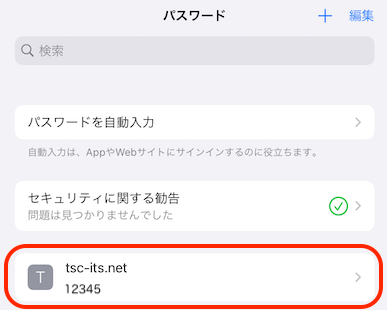
2. パスワードが登録されているサイト名の一覧が表示されます。
該当するサイト名を選択すると、保存された内容が表示されますので、右上の
「編集」をタップします。
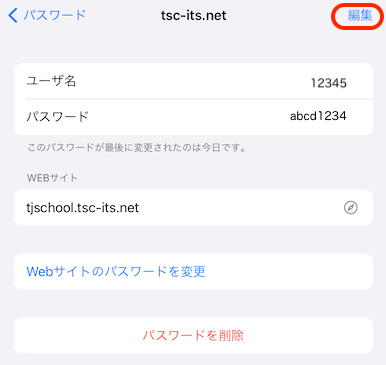
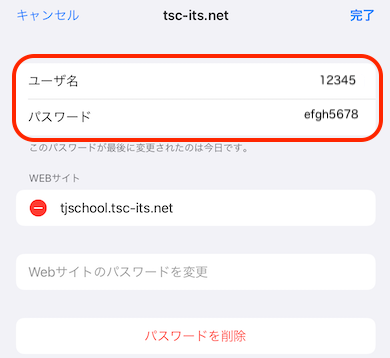
3. ユーザ名、パスワードを変更して「完了」をタップして終了です。
次回から変更したパスワードで自動入力が行われます。
保存してしまった場合や、あとでパスワードを変更した枚など、保存された
パスワードを変更する手順を示します。
1. iPadの「設定」を開き、「パスワード」をタップします。
この時、パスコードの入力が求められますので、iPadのパスコードを入力
してください。
2. パスワードが登録されているサイト名の一覧が表示されます。
該当するサイト名を選択すると、保存された内容が表示されますので、右上の
「編集」をタップします。
3. ユーザ名、パスワードを変更して「完了」をタップして終了です。
次回から変更したパスワードで自動入力が行われます。