Frequently Asked Question
児童・生徒が制限されているはずのWebサイトにアクセスした際の対処について
前回の更新 5 年前
児童・生徒が、フィルタリングで制限されているはずのWebサイトにアクセス
したと思われる場合の確認方法について、下記のとおりご案内いたします。
例
SNS:インスタグラム、Facbook、Twitter等
ゲーム:Yahoo!ゲーム、DMM GAMES等
アダルト:DMMアダルト動画等
基本的に、iFILTERが有効になっている場合には有害サイトにはアクセスでき
ません。
先生方からみて好ましくないサイトを閲覧していると思われる場合は、手動で
フィルターの追加をし、アクセスをブロック致しますので、当サポートWeb
よりご依頼下さい。
1. iFILTERの状態確認
その児童・生徒のiPadで「iF@Agent」というアプリを起動します。
起動後の画面で「認証情報」が「有効」になっていることをご確認ください。
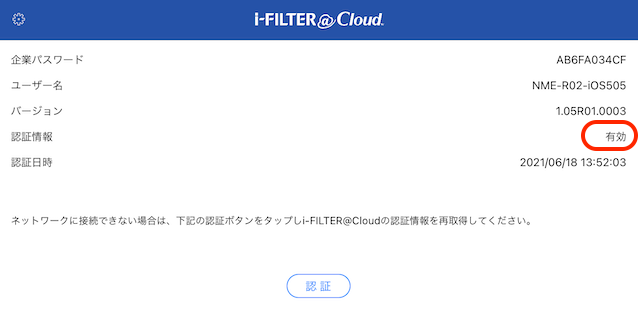
有効の場合:フィルタリングは正常に動作しています。
無効の場合:フィルタリングが正常に動作していません。
「認証」をタップして実行し、成功して有効になるかご確認ください。
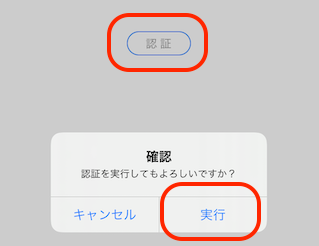
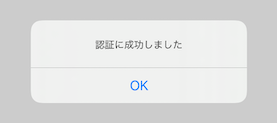
下図のように「成功」し有効にならない場合は、弊社サポートへご連絡ください。
2.Webブラウザの閲覧履歴の確認
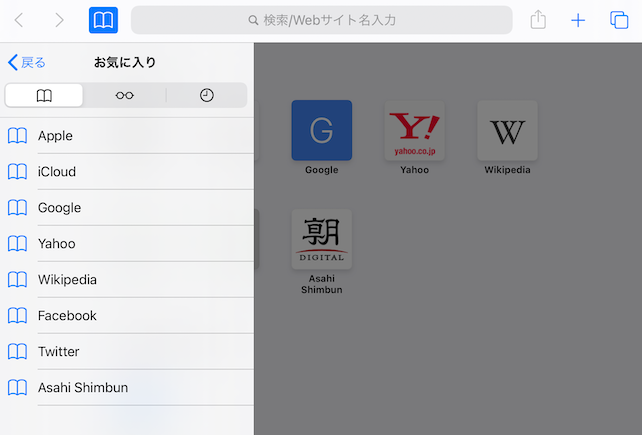
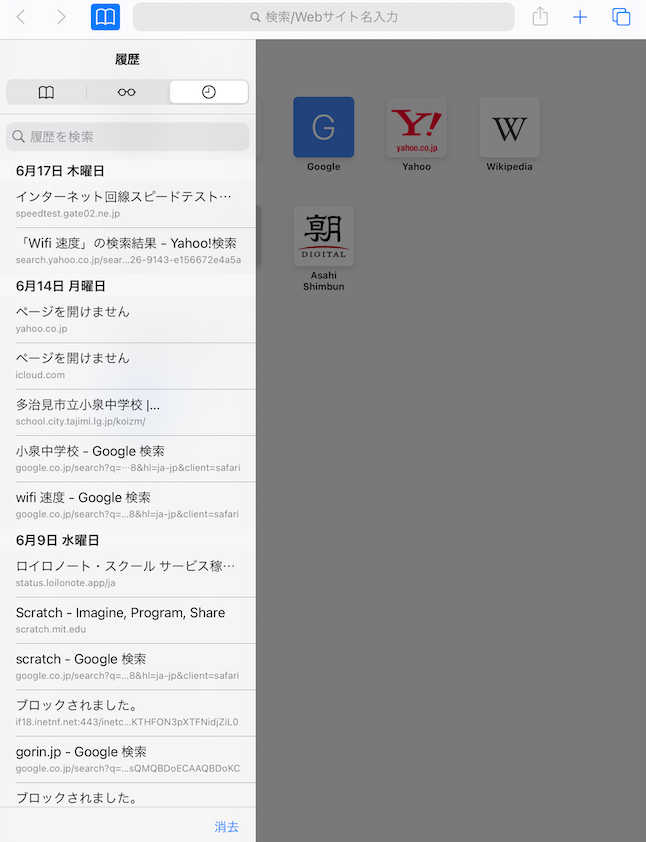
Safari(サファリ)の確認方法
左上にある「開いた本」をタップ。
並んでいるアイコンの右の「時計マーク」が検索履歴になります。
これまでのネット検索履歴を確認できます。
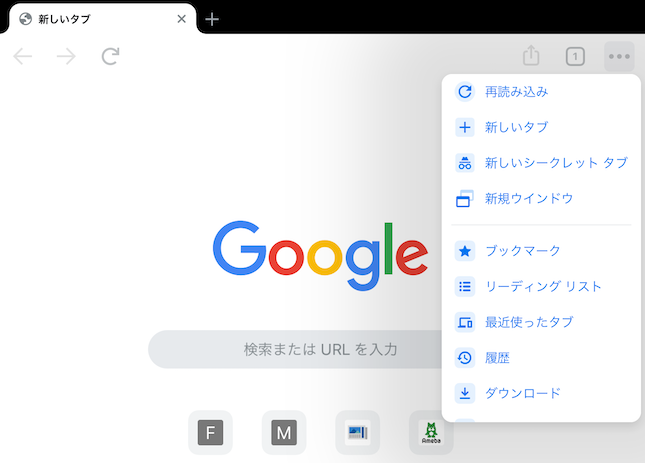
Chrome(クローム)の確認方法
右上にある「…」をタップ。
並んでいる設定の履歴を選択。
これまでのネット閲覧履歴を確認できます。
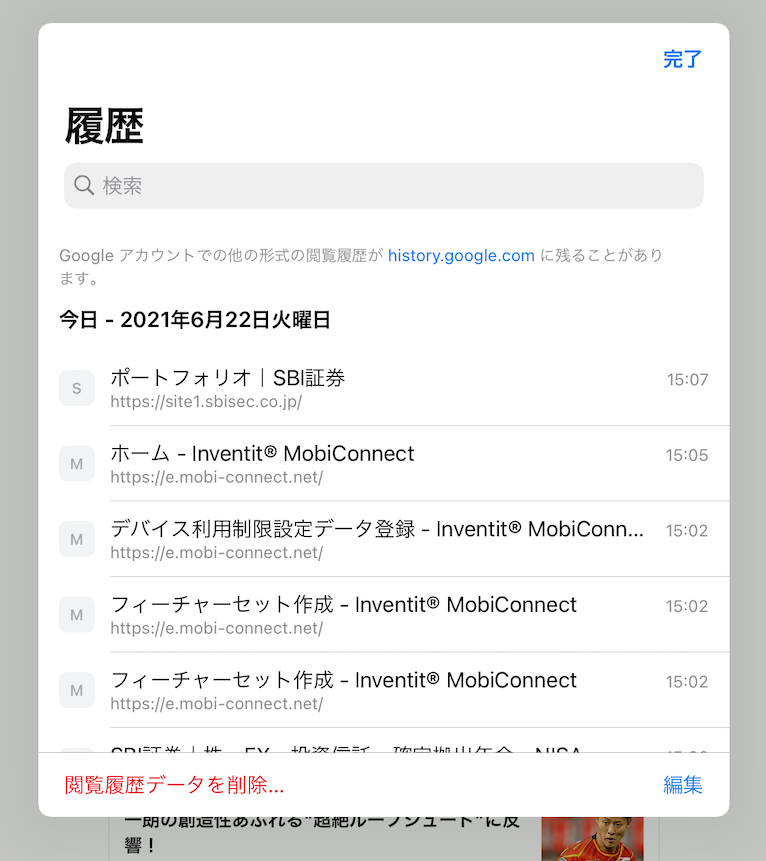
禁止されていると思われるWebサイトへのアクセス履歴が残っているかご確認
下さい。画面に表示されている状態で、先生のiPad等のカメラで履歴の情報を
撮影しておくことをお勧めします。(スクリーンショットの場合、生徒用iPad
に保存されることになるため、あとで画像を取り出す手間がかかります)
3.より詳しい情報(アクセス履歴)を確認したい場合
弊社サポートにご連絡ください。
該当の端末管理番号から、詳細なアクセス履歴を確認させていただきます。
したと思われる場合の確認方法について、下記のとおりご案内いたします。
例
SNS:インスタグラム、Facbook、Twitter等
ゲーム:Yahoo!ゲーム、DMM GAMES等
アダルト:DMMアダルト動画等
基本的に、iFILTERが有効になっている場合には有害サイトにはアクセスでき
ません。
先生方からみて好ましくないサイトを閲覧していると思われる場合は、手動で
フィルターの追加をし、アクセスをブロック致しますので、当サポートWeb
よりご依頼下さい。
1. iFILTERの状態確認
その児童・生徒のiPadで「iF@Agent」というアプリを起動します。
起動後の画面で「認証情報」が「有効」になっていることをご確認ください。
有効の場合:フィルタリングは正常に動作しています。
無効の場合:フィルタリングが正常に動作していません。
「認証」をタップして実行し、成功して有効になるかご確認ください。
下図のように「成功」し有効にならない場合は、弊社サポートへご連絡ください。
2.Webブラウザの閲覧履歴の確認
Safari(サファリ)の確認方法
左上にある「開いた本」をタップ。
並んでいるアイコンの右の「時計マーク」が検索履歴になります。
これまでのネット検索履歴を確認できます。
Chrome(クローム)の確認方法
右上にある「…」をタップ。
並んでいる設定の履歴を選択。
これまでのネット閲覧履歴を確認できます。
禁止されていると思われるWebサイトへのアクセス履歴が残っているかご確認
下さい。画面に表示されている状態で、先生のiPad等のカメラで履歴の情報を
撮影しておくことをお勧めします。(スクリーンショットの場合、生徒用iPad
に保存されることになるため、あとで画像を取り出す手間がかかります)
3.より詳しい情報(アクセス履歴)を確認したい場合
弊社サポートにご連絡ください。
該当の端末管理番号から、詳細なアクセス履歴を確認させていただきます。